Pendahuluan
setelah sekian lama tidak posting, kali ini saya akan posting yang banyak juga di tanyakan di kolom komentar yaitu tentang bagaimana cara akses server yang ada di lokal atau yang hanya bisa di akses di jaringan kita saja. Untuk itu kita harus port forwarding agar bisa di akses dari luar jaringan kita. oh iya untuk cara buat servernya bisa mampir dulu ke postingan sebelumnya klik disini untuk cara membuat server cloud sendiri, ataupun server lainnya bisa di cari sendiri ya hehe…

Alat dan Bahan
- Server lokal, bisa dengan STB atau raspberry atau yang lainnya.
- Koneksi internet
- ONT/modem dari ISP
- butuh ip publik (kalau indihome kadang dapat ip publik dynamic)
Cara membuat Port Forwarding
Banyak merek ONT yang di pinjamkan oleh ISP misalnya, merek Nokia, huawei, zte, fiberhome dll. kita mulai dengan zte dulu.
modem/ONT ZTE
- pastikan sudah tersambung ke jaringan modem/ONT zte nya.
- akses ke 192.168.1.1, jika belum di ubah-ubah biasanya ke 192.168.1.1 lalu login admin, biasanya username admin dan password admin, jika tidak bisa coba gunakan user dan password berikut iniUser user
Password userr
User admin
Password telkomjatineg4r4
User admin
Password Mn@lh4!nk9#m
User admin
Password Admin
User admin
Password Dj9@t!n03g4r6#f
User Admin
Password Pq@54r!e8ow&q#u
User User
Password userUser Admin
Password Telkomdso123
User support
Password support
User support
Password theworldinyourhand - begini tampilan user admin jika sukses masuk
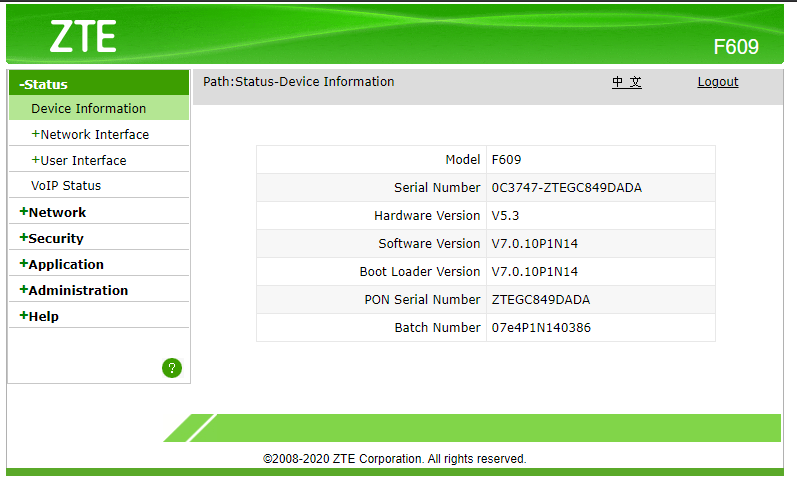
tampilan awal jika sudah masuk menggunakan user admin - Lalu pastikan kalau kamu dapat ip publik, dengan cara klik menu network interface > WAN connection, contoh ip public yaitu yang depannya bukan 10.xxx.xxx.xxx misalnya saat ini saya dapat ip 125.164.159.233 kalau kamu dapatnya misalnya 10.45.70.111 di pastikan kalau kamu dapat ip private dan tidak akan bisa di akses dari luar.
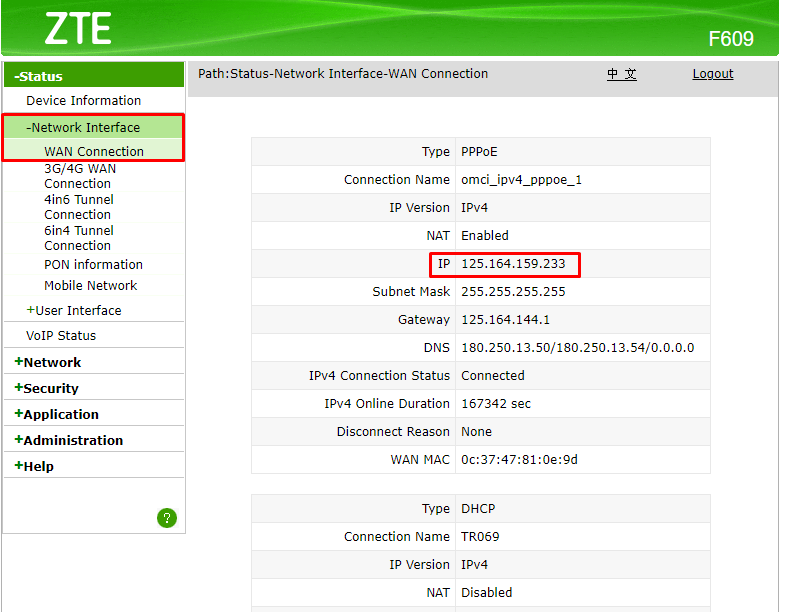
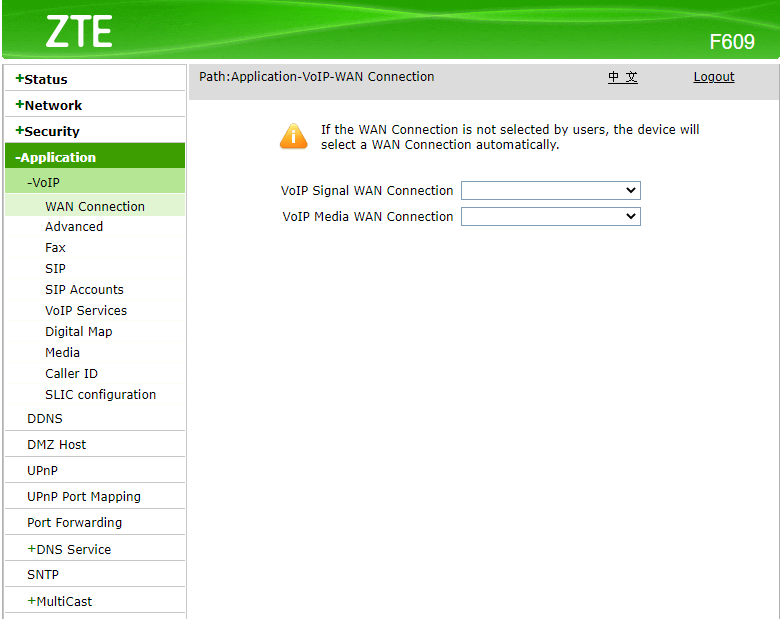
jika modem mendapatkan IP public - Lalu masuk ke Application > Port forwarding
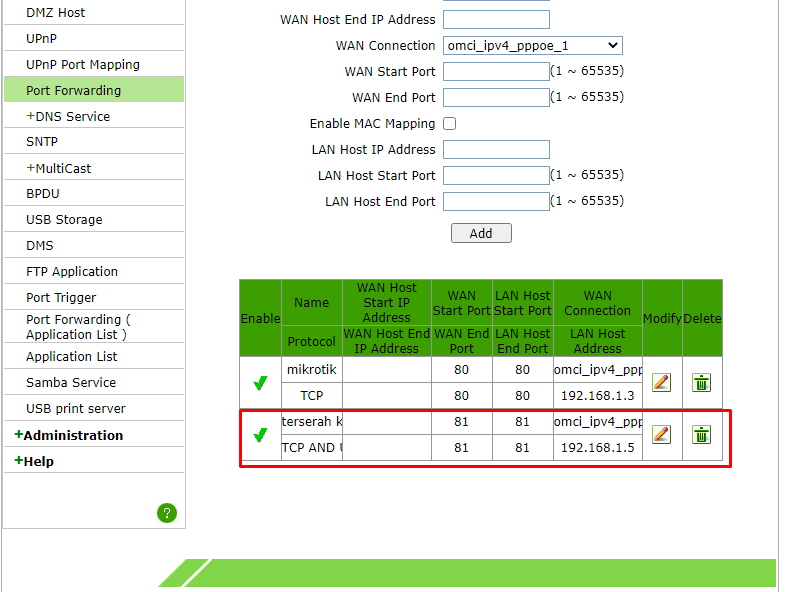
- Jika sudah di menu port forwarding pada centang enable, pada Name di isi terserah kalian ini hanya untuk nama aja nantinya, selanjutnya pada protokol bisa pilih salah satu tcp atau udp, atau gampangnya di pilih aja dua duanya. Pada WAN host start ip dan WAN host end di kosongkan saja. wan connection di pilih jalur WAN kalian, biasanya sudah auto sih. selanjutnya WAN start port dan WAN end port di isi port yang akan di akses dari luar, misalnya http biasa menggunakan port 80 atau https menggunakan port 443.
selanjutnya pada LAN host ip address di isi dengan ip dari server kalian, misalnya 192.168.1.2 atau tergantung ip server kalian. selanjutnya pada LAN Host start port dan LAN host end port di isi port yang dari server kalian, ini tidak harus sama dengan yang wan start port tadi, jika sudah klik add.
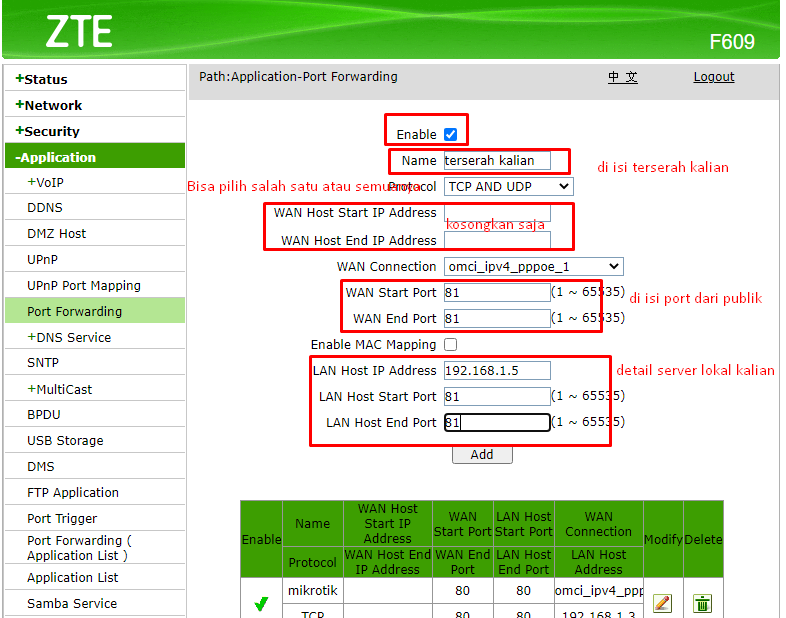
- Jika Sukses maka akan tampil seperti dibawah
Modem/ONT Fiberhome
Sebenarnya sama saja dengan zte hanya tampilannya saja yang agak berbeda,
- Pastikan kalian sudah koneksi ke jaringan
- akses ke 192.168.1.1 atau misalnya ip saya sudah saya ganti dengan 10.1.1.1 tampilan login akan seperti ini
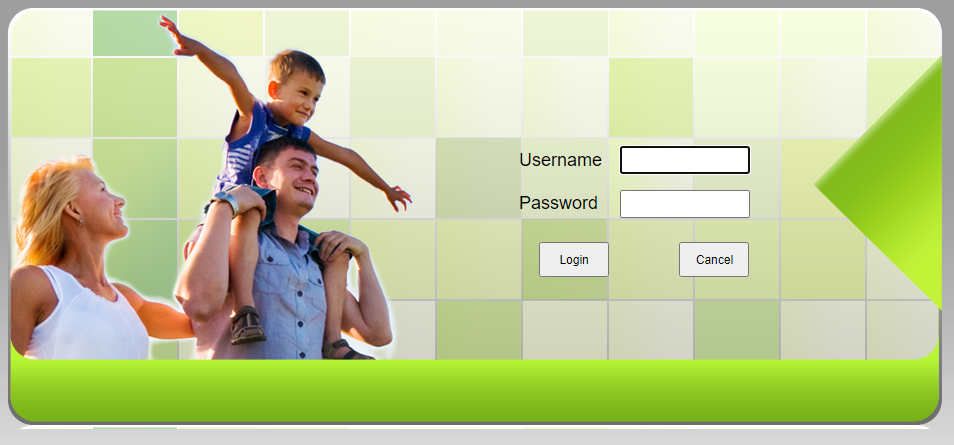
- login menggunakan user admin password admin kalau tidak bisa coba gunakan user support dan password theworldinyourhand jika tidak bisa juga coba googling dulu hehehe..
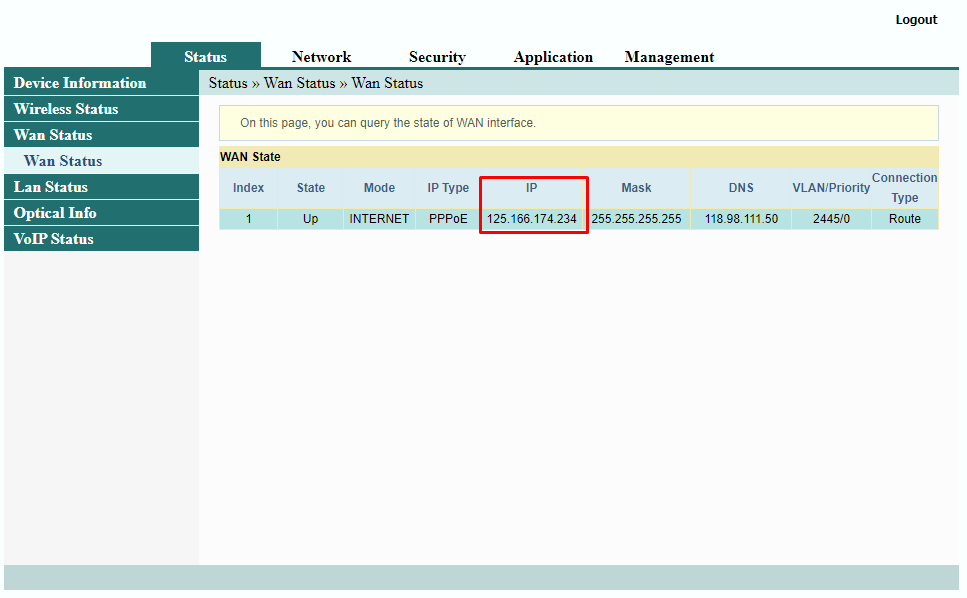
- pastikan kalian dapat IP public ya. kalau kalian dapatnya yang 10.xxx.xxx.xxx nah dipastikan kalian tidak akan bisa di akses dari luar
- Jika sudah pada bagian atas akan ada menu application, klik terus masuk ke port forwarding > klik add
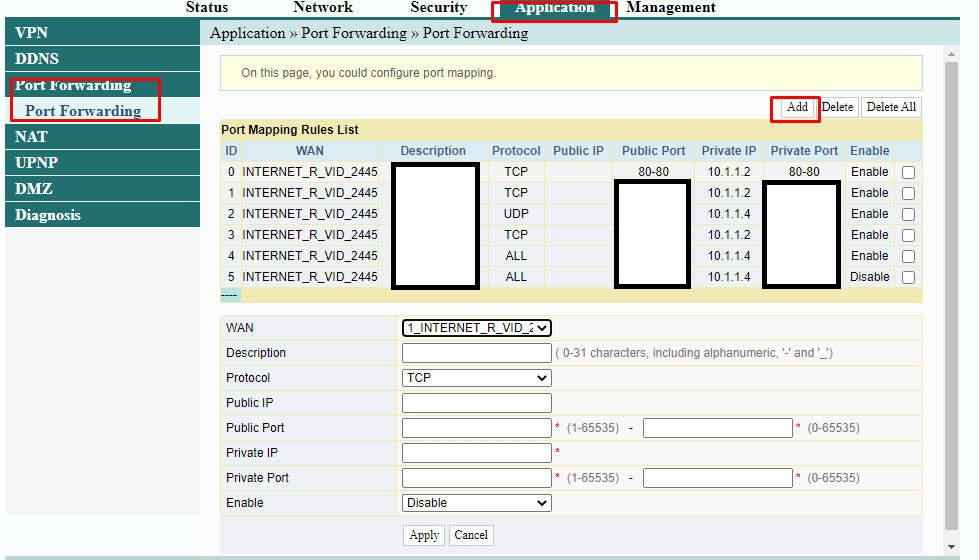
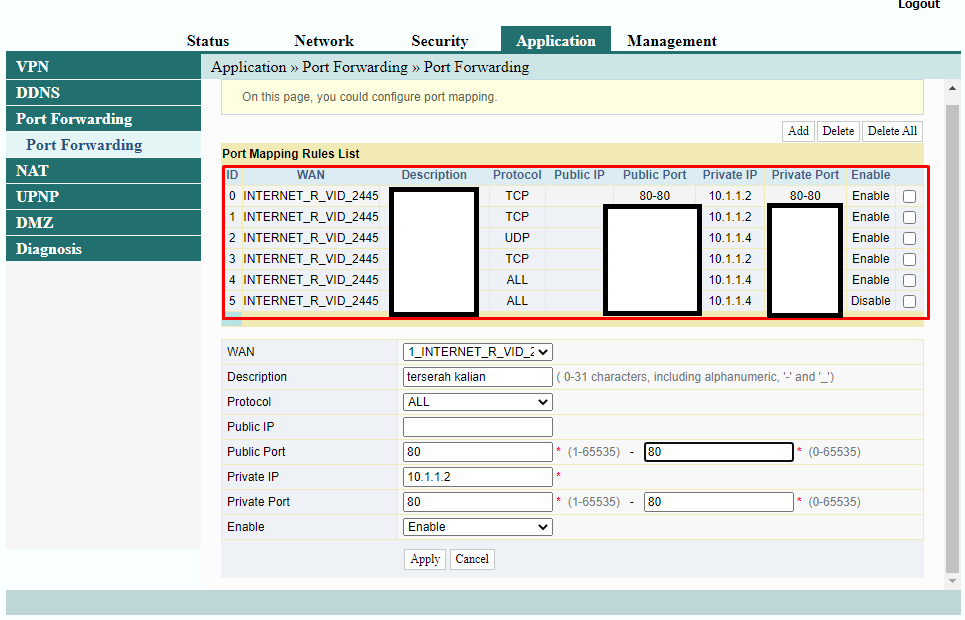
- Selanjutnya pada Description itu di isi terserah kalian aja, Pada protocol bisa pilih salah satu atau pilih aja ALL biar mudah heheh… pada public IP di kosongkan saja, public port di isi dengan port yang akan kalian akses dari luar, misalnya default http di 80 dan https di 443 . pada private IP di isi dengan IP server kalian misalnya 10.1.1.2 atau 192.168.1.2 tergantung server kalian di kasih ip berapa. Private port di isi dengan port di server kalian yang akan di akses. jangan lupa di enable kan ya.
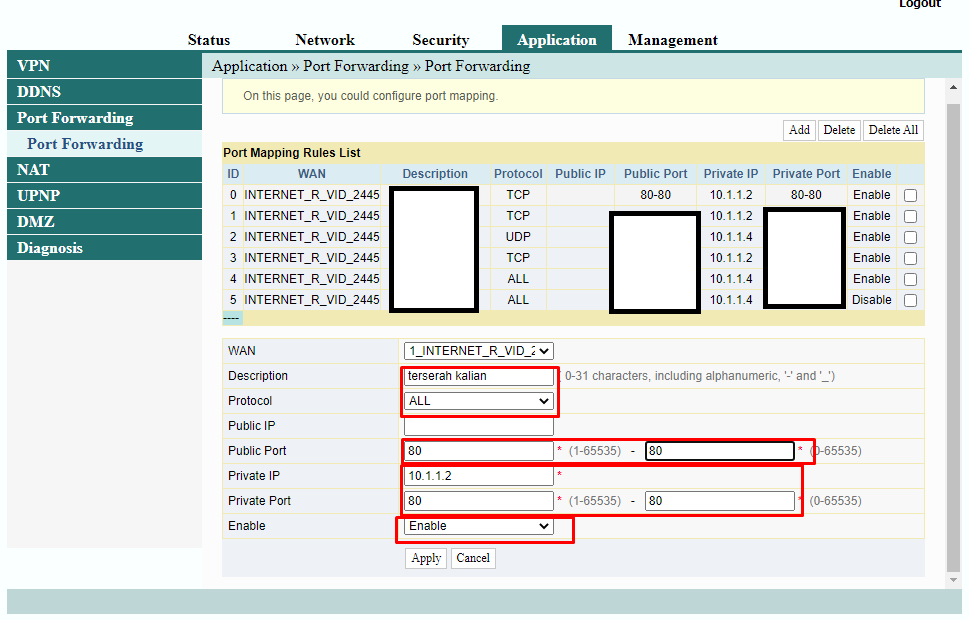
- jika sudah di APPLY maka akan terlihat disini
Modem/ONT Nokia
Sama juga dengan yang lain sih
- pastikan kalu sudha terkoneksi dengan jaringan
- akses ke 192.168.1.1 login dengan user admin dan password admin, jika tidak bisa di coba menggunakan user support dan password theworldinyourhand
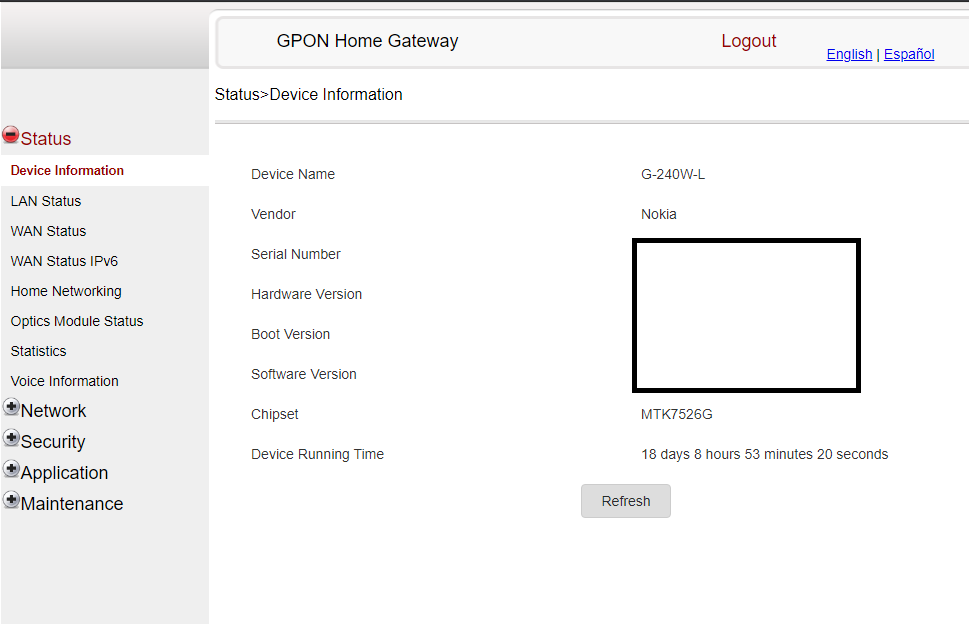
- jika sukses akan tampilan seperti ini
- Selanjutnya pastikan kalian dapat ip public ya.. jika kalian dapatnya 10.xxx.xxx.xxx bisa di restart sampai dapat ip yang depannya bukan 10.xxx.xxx.xxx

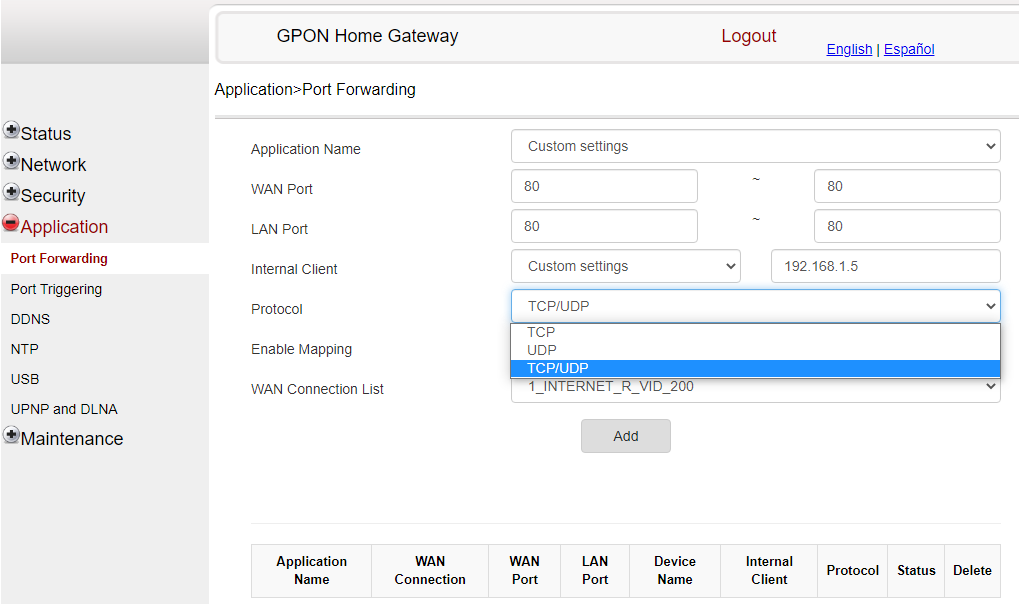
- Jika sudah dapat IP public kalian ke Application > Port forwarding
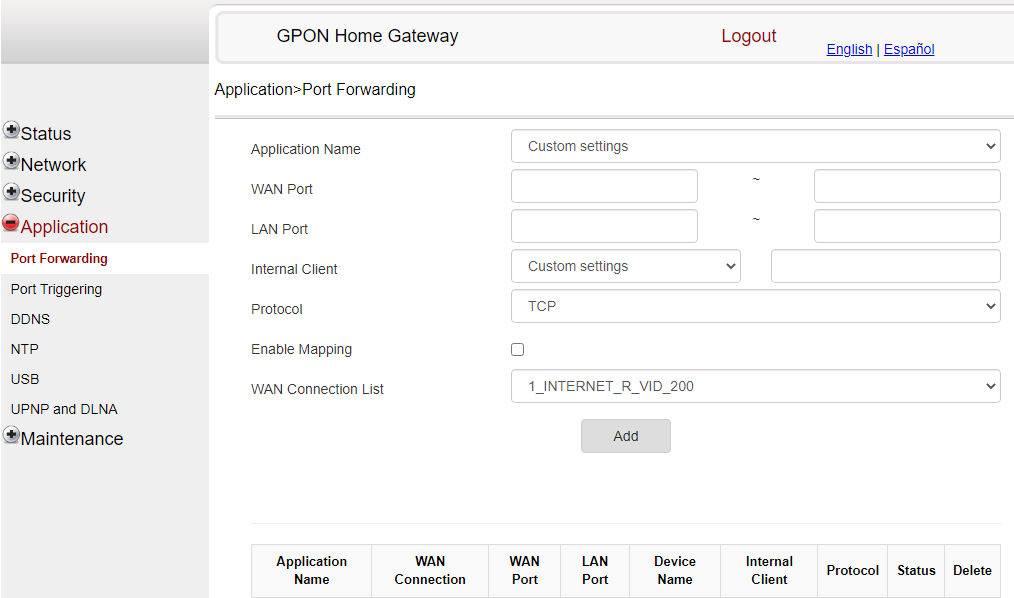
- Selanjutnya pada application name di isi custom aja atau terserah kalian ini hanya nama aja nantinya
wan port diisi dengan port yang akan di akses dari luar misalnya 80 atau 443.
LAN port di isi dengan port yang di server nya.
Internal client di isi ip server kalian
protocol bisa di isi dengan TCP/UDP
setelah itu klik add
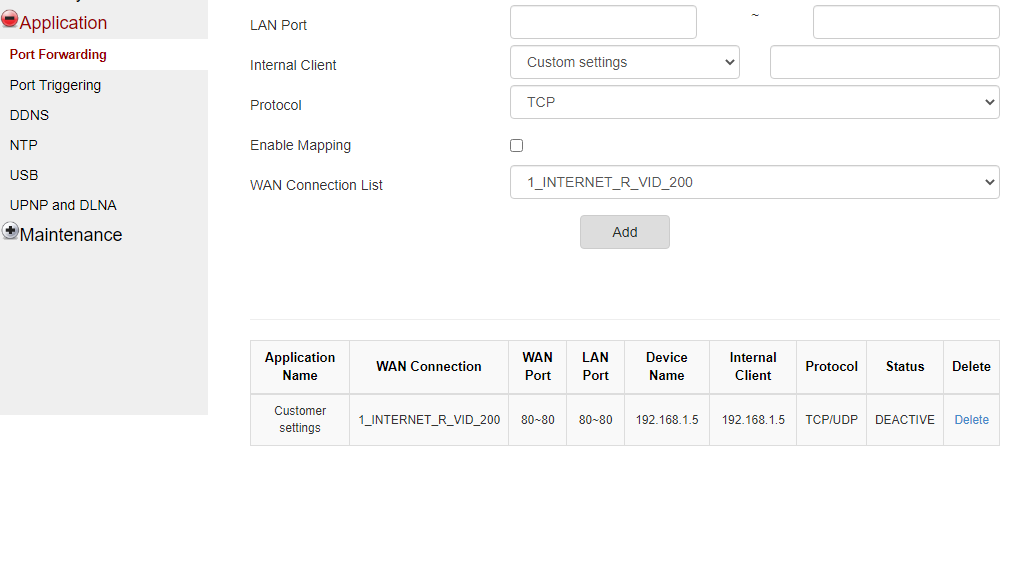
- jika sukses kan tampil di bawah daftar yang sudah di add tadi
Penutup
Demikian Cara Mengakses Server Lokal dari Internet, nah kan IP public itu kan dynamic susah kan nantinya kalau kalian harus menghafalkan ip terus, untuk itu posting selanjutnya saya akan membuat tutorial agar kalian tidak perlu lagi menghafal ip public2 tersebut, nantinya kalian hanya menghafal domainnya aja.
ok di tunggu ya postingan selanjutnya.. 😁
Makasih buat ilmu nya di tunggu tutorial lain nya
sip sama-sama gan…
Ini berarti kalau pake ont. setting ont dulu baru install server pakai jaringan dari ont itu ya gan?
iya gan bisa seperti itu, atau instal server dulu teru di portforwarding juga bisa, sama aja sih.
Bang, setelah colok pake kabel lan kok ont nya ga bisa akses ip admin ya? itu gmna y Bang?
mungkin agan baru aja ganti ip atau apanya gitu mungkin, makanya tidak bisa di remote lagi.
kalau gak ada perubahan ya harusnya gak ada maslaah heheh
Masih bunging Bang.. ada turial yutubnya ga bang? Seting pertama itu harus bikin titik akses baru dulu engga di zte f609 atau langsung konek kabel lan? Kalo langsung konek kabel lan ip admin dari f609 ga bisa saya akses. Mohon petunjuk masih penasaran. Makasih ilmunya sangat bermanfaat.
Bang kok isp saya dapete ip private makek yang 10.xx.xx sekian
kalau boleh tau menggunakan ISP apa ya?
kalau indihome biasanya di restart beberapa kali bisa dapet ip publik.
mungkin saya akan post terbaru untuk mengakses website lokal dengan menggunakan cloudflare jadi gak perlu dapet ip publik dulu
Bang kok isp saya dapete ip private
Ini mudah ke kena serangan malware gak gan
iya gan pastinya, makanya harus paham firewall dll