Pada kesempatan kali ini saya akan share bagaimana cara install WordPress di STB B860H ini, Tujuannya sih install wordpress di STB B860H ini untuk belajar atau develop sebelum di upload ke hosting yang sebenarnya. Ataupun juga bisa digunakan untuk promosi jika kalian punya usaha RT/RW net dan tidak ingin menyewa hosting, bisa menggunakan ini.
Pengertian wordpress
WordPress adalah sebuah aplikasi sumber terbuka (open source) yang sangat populer digunakan sebagai mesin blog (blog engine). WordPress dibangun dengan bahasa pemrograman PHP dan basis data (database) MySQL. PHP dan MySQL, keduanya merupakan perangkat lunak sumber terbuka (open source software). Selain sebagai blog, WordPress juga mulai digunakan sebagai sebuah CMS (Content Management System) karena kemampuannya untuk dimodifikasi dan disesuaikan dengan kebutuhan penggunanya
https://id.wikipedia.org/wiki/WordPress
Proses Instalasi
Alat Yang dibutuhkan
- STB ZTE B860H bekas Indihome Useetv
- OS Armbian_5.89_Aml-s905_Debian_buster_default_5.1.0_desktop_20190617
- Kabel LAN, Adaptor Power.
- Microsd 16GB Sandisk class 10 + Adapter
- putty
Flash Armbian ke Microsd
- Untuk Cara Flash ke Microsd lebih lengkap silakan klik disini
- Caranya sama bisa menggunakan OS yang lebih baru.
Buat IP Static
- Untuk membuat ip dari stb ini static, yaitu dengan cara ketik saja armbian-config
- lalu pilih network>geser kanan ke static> isi ip terserah kalian.
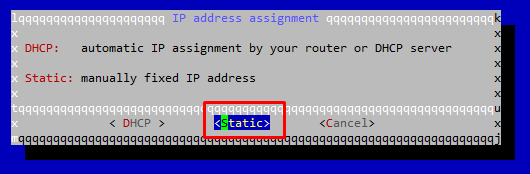
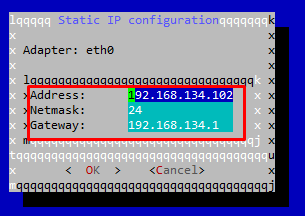
- jika sudah di isi, tekan Enter maka ip akan menjadi static.
Update & Upgrade Repo
- Sebelum ke proses instalasi WordPress sebaiknya update dan upgrade repository dulu, dengan cara
sudo apt updateapt -y upgrade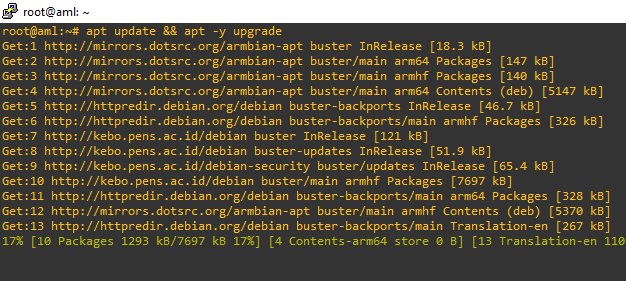
- Proses ini akan memakan waktu lama jika kalian instal fresh atau baru. Tunggu sampai Selesai
Instalasi Apache, MariaDB, PHP
- Pertama-tama kita harus install dulu webservernya, bisa menggunakan nginx, atau apache. untuk kali ini saya menggunakan apache web server. Caranya ketikkan perintah
sudo apt -y install apache2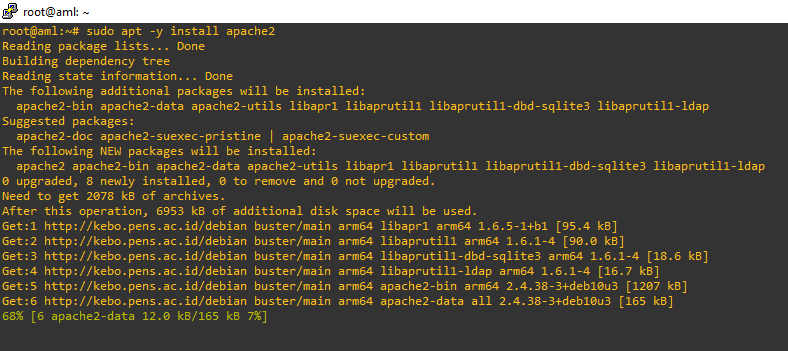
- Tunggu sampai selesai.
- Selanjutnya saya akan instal MariaDB server dengan perintah
sudo apt -y install mariadb-server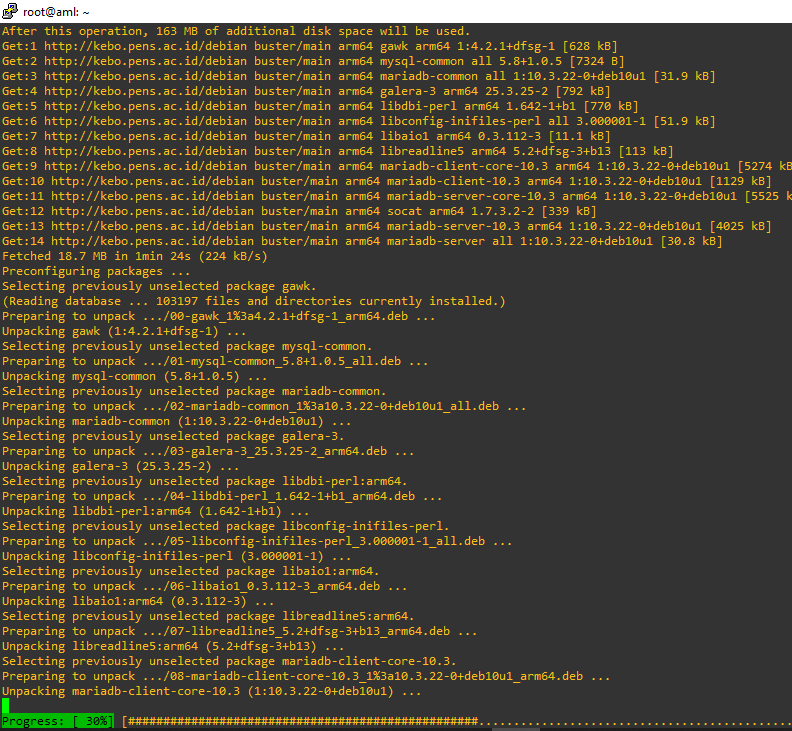
- Tunggu Progress sampai 100% atau selesai.
- Selanjutnya instalasi PHPnya, dengan perintah
apt install libapache2-mod-php7.3 php7.3 php7.3-cli php7.3-common php7.3-opcache php7.3-curl php7.3-mbstring php7.3-mysql php7.3-zip php7.3-xml php7.3-gd php7.3-intl php-imagick- note: jika kalian menggunakan debian 11, ganti php7.3 menjadi php7.4, diganti semua ya
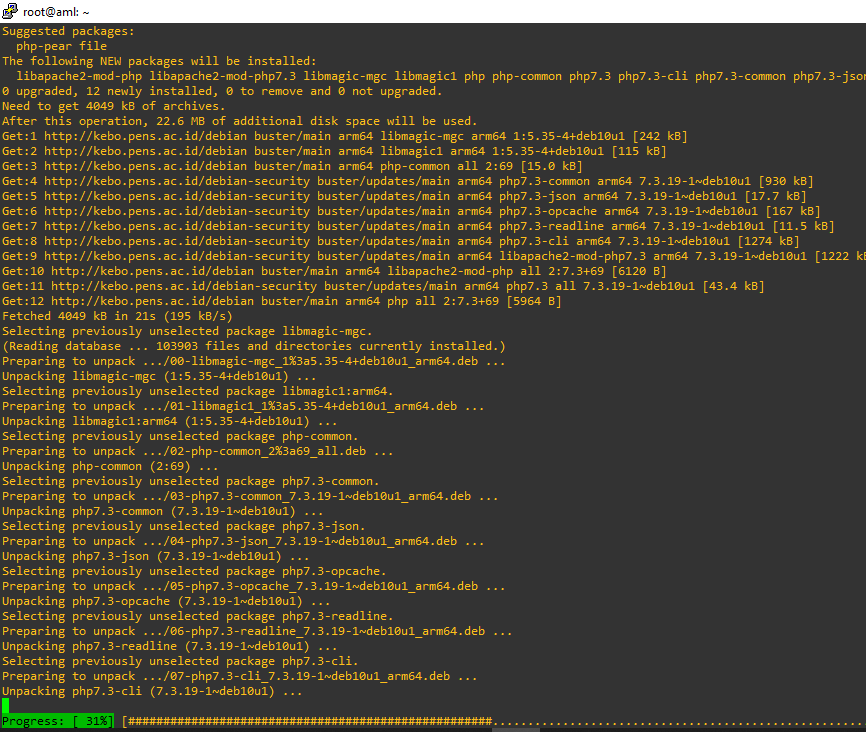
- Tunggu sampai selesai. jika sudah kita akan masuk ke cara instalasi wordpressnya.
Download WordPress
- Sebelum mendownload wordpress kita harus buat databasenya MySQL dan user database MysQL dulu dengan perintah
mysql -u root -p
- jika disuruh masukin password enter saja. karena ini hanya di local host. Tapi kalau kalian instal di vps yang publik harus di hardening lagi untuk databasenya.
- Sekarang buat nama untuk databasenya
create database WordPress;- warna hijau bisa di ganti dengan kesukaan kalian yang penting kalian jangan lupa nanti ketika di wordpressnya.
- Buat user dan password
CREATE USER 'dwiky'@'localhost' IDENTIFIED BY '123456';- warna biru = bisa di ganti terserah kalian, ini nanti jadi username kalian ketika masuk ke wordpress.
- Warna ungu= Password kalian
- Izinkan User untuk mengakses database
GRANT ALL ONWordPress- Kemudian
FLUSH PRIVILEGES;Exit
- Jika sukses dan tidak ada pesan error kalian sudah siap untuk download wordpressnya.
- Masuk ke /var/ww/html
cd /var/www/html- Lalu Download wordpress filenya dengan wget
wget https://wordpress.org/latest.tar.gz
- Tunggu sampai Dwonloadnya 100%, jika sudah
- Extract File dengan perintah
tar -xvf latest.tar.gz
- Selanjutnya copy semua isi yang ada di folder wordpress tersebut ke document web root
cp -r wordpress/* /var/www/html- Setelah berhasil di copy, sekarang hapus folder wordpress tadi dengan perintah
rm -rf wordpress- Cek file dengan ls apakah sudah berhasil ke copy semua.

Mengatur Perizinan File dan Folder
- Mengubah file/folder permission
chown www-data:www-data -R *- Selanjutnya ubah perizinan direktori rwxr-xr-x (0755)
find . -type d -exec chmod 755 {} \;- Lalu ubah perizinan file rw-r–r– (644)
find . -type f -exec chmod 644 {} \;
- Setelah tadi sudah di download dan juga file dan folder sudah di ganti perizinannya sekarang saatnya install wordpress melalui browser. bisa menggunakan google chrome dan juga mozilla.
- Masukkan IP STB yang sudah di buat static tadi di browser, dan jika di browser tampil apache default web page berarti kalian harus rubah dulu index.html si apache nya.
mv index.html index.html.bak- jika sudah coba refresh di browsernya, seharusnya tampil seperti ini

- Tekan enter saja sampai muncul masukkan database name, username, password dll.

- Masukkan database name
WordPress, usernamedwiky, dan password123456yang sudah di buat tadi. - lalu submit
- Jika terjadi error Unable to write to
wp-config.phpfile. jangan panik, - copy semua dari <?php ………. sampai require_once ABSPATH . ‘wp-settings.php’;

- Lalu buka putty yang tadi dan masukkan perintah ini
nano /var/www/html/wp-config.php- setelah itu klik kanan pada putty tadi sehingga menjadi seperti in

- Lalu Tambahkan kode
define('FS_METHOD','direct');di baris paling akhir. - Pastikan tercopy semua lalu kita simpan dengan ctrl+x lalu ketik y lalu enter
- Jika Berhasil pasti akan masuk seperti ini

- Jika sudah scroll ke bawah lalu klik Install WordPress
- Selanjutnya kalian tinggal login ke dashboard adminnya dengan username dan password yang baru saja kalian buat.

- Tampilan Dashboard WordPress

- Tampilan Situs/blog wordpress Kalian
- Enjoy..
Mohon Pencerahan lanjutan Untuk Bisa Upload Tema yang Ukuran 8 MB Gimana dan instal Ioncube Loader
kalau mau upload tema yang lebih dari 2mb bisa di edit di php.ini gan. kalau tidak tahu letak php.ini nya aga bisa buat file php.ini sudah saya buat caranya di sini pada bagian install php. nah di situ nanti tinggal di sesuaika dengan requirement dari temanya. kalau cuma nambah max uploadnya bisa di edit di bagian php.ini cari aja upload_max_filesize di ganti menjadi 32M atau terserah, yang penting lebih besar dari file temanya.
jangan lupa untuk hapus file info.php nya lagi ya jika sudah tidak di gunakan hehehe 🙂
Sudah bisa teratasi, trimakasih atas informasi yang diberikan
Bang reques tutorial cara install mediawiki di stb